Cách cài đặt Gemini Desktop App và bắt đầu sử dụng
Nguyễn Thị Minh
23 tháng 8, 2026
Hướng dẫn cài đặt Gemini Desktop App và tối ưu trải nghiệm học tập
Sự ra mắt của ứng dụng Gemini Desktop vào tháng 4 năm 2026 đánh dấu một bước ngoặt lớn trong cách chúng ta tiếp cận thông tin. Thay vì phải mở trình duyệt phức tạp, người dùng hiện nay có thể tương tác trực tiếp với trí tuệ nhân tạo ngay trên màn hình. Quá trình tiếp thu kiến thức và xử lý công việc từ đó trở nên liền mạch hơn.
Nhiều người học thường gặp khó khăn khi phải liên tục chuyển đổi giữa tài liệu đọc và công cụ tra cứu. Việc đứt gãy mạch tư duy làm giảm đáng kể hiệu suất tiếp thu thông tin phức tạp. Sự xuất hiện của ứng dụng độc lập trên máy tính giải quyết triệt để bài toán phân tâm này.
1. Tổng quan về Gemini Desktop App phiên bản 2026
Tháng 4 năm 2026 chứng kiến việc Google chính thức phát hành phiên bản Gemini độc lập cho hệ điều hành Mac và Windows. Đợt ra mắt toàn cầu này đưa trải nghiệm trí tuệ nhân tạo thoát khỏi giới hạn của cửa sổ trình duyệt. Ứng dụng mang lại một không gian làm việc tập trung cao độ.
Hầu hết mọi người quen thuộc với việc sử dụng các công cụ AI thông qua trang web tĩnh. Tuy nhiên, việc mở quá nhiều tab trình duyệt cùng lúc thường gây tràn bộ nhớ RAM máy tính. Một ứng dụng độc lập được thiết kế để giải quyết dứt điểm rào cản kỹ thuật này.
Điểm khác biệt cốt lõi nằm ở kiến trúc phần mềm native. Các giải pháp trước đây thường dựa trên PWA chạy trong môi trường hộp cát của trình duyệt web. Điều kiện này giới hạn quyền can thiệp sâu vào tài nguyên hệ thống thiết bị phần cứng.
Ứng dụng native được biên dịch trực tiếp bằng ngôn ngữ bậc thấp của hệ điều hành. Cơ chế này cho phép phần mềm trực tiếp gọi các API cốt lõi để cấp phát tài nguyên. Nhờ đó, ứng dụng quản lý bộ nhớ tốt hơn và chạy ngầm hiệu quả mà không làm chậm máy.
Giao tiếp trực tiếp với hệ điều hành giúp phần mềm duy trì trạng thái luôn sẵn sàng nhận lệnh. Trợ lý ảo có thể theo dõi ngữ cảnh công việc đang diễn ra trên các ứng dụng khác. Khả năng giám sát hệ thống này hoàn toàn vắng bóng trên phiên bản nền web truyền thống.
Tuy nhiên, phiên bản native có những đánh đổi nhất định về mặt tương thích phần cứng. Việc tích hợp sâu đòi hỏi một cấu hình máy tính đời mới để xử lý các mô hình ngôn ngữ lớn. Thiết bị của bạn cần có bộ nhớ trong tốc độ cao để phản hồi lệnh lập tức.
Những máy tính đời quá cũ sẽ không thể tận dụng tối đa sức mạnh của phiên bản này. Quá trình xử lý tác vụ thông minh cục bộ sẽ gặp hiện tượng nghẽn cổ chai dữ liệu. Bạn buộc phải đánh đổi giữa một trải nghiệm native hoàn chỉnh và ngân sách nâng cấp thiết bị.
2. Hướng dẫn cài đặt ứng dụng trên Mac và Windows
Quá trình cài đặt trên Mac đòi hỏi thiết bị sử dụng chip Apple Silicon từ thế hệ M1 trở lên. Hệ điều hành cũng phải được cập nhật lên phiên bản macOS Sequoia 15 mới nhất. Đội ngũ biên tập Kiến Thức Nâng Cao nhận định đây là bước đi chiến lược để tận dụng sức mạnh phần cứng.
Yêu cầu khắt khe này xuất phát từ cơ chế xử lý AI kết hợp cục bộ và đám mây. Hệ điều hành macOS Sequoia 15 cung cấp các framework Core ML tối ưu riêng cho trí tuệ nhân tạo. Sự tích hợp nền tảng này mang lại hiệu suất vượt trội so với các hệ điều hành cũ.
Một phần các tác vụ phân tích ngữ cảnh được đẩy sang bộ vi xử lý thần kinh NPU cục bộ. Khả năng tính toán trực tiếp trên thiết bị giúp giảm thiểu tối đa độ trễ truyền tải mạng lưới. Nhờ cơ chế offloading này, trải nghiệm tương tác với trợ lý ảo diễn ra mượt mà hơn.
Những thiết bị cũ hơn thiếu các API tối ưu hóa tài nguyên phần cứng chuyên biệt này. Người dùng Mac tiến hành cài đặt bằng cách tải file DMG từ trang chủ chính thức. Bạn mở file tải về và kéo biểu tượng ứng dụng vào thư mục Applications quen thuộc.
Bước tiếp theo là cấp quyền truy cập hệ thống và đăng nhập tài khoản Google cá nhân. Quyền truy cập trợ năng rất quan trọng để ứng dụng có thể hiển thị trên mọi lớp màn hình. Khi hoàn tất, bạn hãy ghim biểu tượng vào Dock để khởi động nhanh mỗi ngày.
Đối với hệ điều hành Windows, người dùng tải trực tiếp bộ cài từ nền tảng ứng dụng của Google. Bạn mở tệp tin thực thi và làm theo các bước hướng dẫn hiển thị trên cửa sổ. Quá trình thiết lập sẽ tự động cấu hình các tham số hệ thống cần thiết.
Trong trường hợp máy tính không đáp ứng cấu hình, bạn có thể tạo PWA từ Google Chrome để thay thế. Người dùng truy cập trang chủ Gemini bằng trình duyệt và chọn tính năng tạo lối tắt ứng dụng. Giải pháp này đảm bảo khả năng truy cập nhanh dù thiếu một số tính năng nâng cao.
3. Những tính năng đột phá của phiên bản Desktop
Ứng dụng mới mang đến khả năng gọi trợ lý ảo tức thì qua hệ thống phím tắt toàn cục. Bạn dùng tổ hợp Option và Space trên Mac hoặc Alt và Space trên hệ điều hành Windows. Thao tác này giúp cửa sổ tương tác lập tức nổi lên trên mọi phần mềm bạn đang dùng.
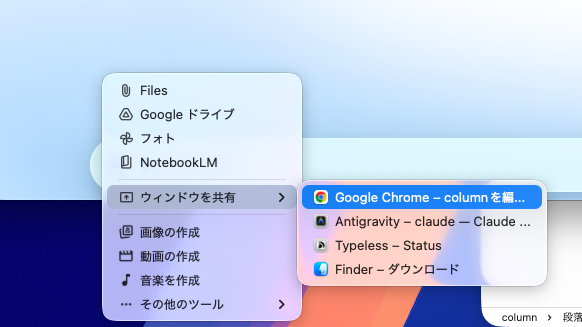
Bạn hoàn toàn có thể đặt câu hỏi hoặc tra cứu thông tin mà không cần chuyển đổi tab màn hình. Cửa sổ overlay này hoạt động dựa trên cơ chế Window Leveling của hệ điều hành máy tính. Thay vì tạo một giao diện thông thường, Gemini được render ở lớp đồ họa ưu tiên cao nhất.
Cùng lúc đó, tính năng chia sẻ màn hình sử dụng API chụp ảnh bộ đệm khung hình cục bộ. Trí tuệ nhân tạo tự động quét toàn bộ ma trận pixel đang hiển thị tại thời điểm bạn gọi lệnh. Dữ liệu hình ảnh được biến đổi thành tham số và đưa vào mô hình thị giác máy tính.
Nhờ quá trình phân tách này, Gemini hiểu chính xác bối cảnh nội dung bạn đang làm việc. Sự thấu hiểu ngữ cảnh giúp các câu trả lời trở nên sát với thực tế chuyên môn. Tính năng này vô cùng hữu dụng khi bạn cần phân tích các biểu đồ số liệu phức tạp.
Ứng dụng còn tích hợp chặt chẽ với các mô hình đa phương thức hàng đầu trong năm 2026. Công nghệ Nano Banana hỗ trợ tạo hình ảnh chất lượng cao trực tiếp ngay trong khung chat. Người dùng không cần chuyển sang phần mềm thiết kế đồ họa chuyên dụng khác.
Đồng thời, mô hình Veo cho phép tạo video ngắn dựa trên văn bản mô tả của người sử dụng. Toàn bộ lịch sử hội thoại được đồng bộ hóa tức thì trên nền tảng điện toán đám mây. Trạng thái làm việc của bạn được duy trì liền mạch giữa các thiết bị cá nhân.
Khả năng lưu trữ bộ nhớ cá nhân hóa giúp trợ lý ảo ngày càng am hiểu luồng tư duy của bạn. Công cụ sẽ tự động điều chỉnh ngôn ngữ phản hồi dựa trên những lần trao đổi trước đó. Sự tùy biến sâu này biến phần mềm thành một gia sư thực thụ trong quá trình tự học.
4. Ứng dụng thực tiễn cho học tập và công việc
Phiên bản trình duyệt truyền thống vẫn phát huy tác dụng tốt cho các truy vấn thông tin ngắn. Tuy nhiên, web không thể so sánh với bản desktop khi bạn cần làm việc tập trung cao độ. Ứng dụng native loại bỏ hoàn toàn khoảng thời gian chết khi chờ load tab trình duyệt mới.
Sự liền mạch liên tục này đóng vai trò sống còn trong việc duy trì trạng thái dòng chảy tư duy. Tính năng đọc màn hình mang lại lợi thế vượt trội trong môi trường học thuật chuyên sâu. Bạn có thể mở một báo cáo khoa học dạng PDF và nhấn phím tắt gọi trợ lý ảo.
Phần mềm lập tức bóc tách số liệu trên màn hình và giải nghĩa các thuật ngữ kỹ thuật khó hiểu. Các lập trình viên cũng áp dụng phương pháp này để gỡ lỗi mã nguồn ngay trong phần mềm lập trình. Quá trình tra cứu tài liệu kỹ thuật được rút ngắn từ vài phút xuống còn vài giây.
Khả năng trên được vận hành bởi cơ chế Context Injection tự động theo thời gian thực. Hệ thống chủ động trích xuất luồng dữ liệu từ các tập tin đang mở như Google Docs hay Sheets. Đoạn văn bản này được mã hóa thành các token và tiêm thẳng vào bộ nhớ của mô hình.
Trợ lý ảo từ đó tính toán câu trả lời chính xác dựa trên chính nguồn tài liệu bạn đang đọc. Phương pháp kỹ thuật này tối ưu hơn hẳn việc người dùng phải sao chép thủ công từng đoạn. Công nghệ tạo ra một vòng lặp truy xuất thông tin siêu tốc ngay tại bàn làm việc.
Mặc dù rất tiện lợi, cơ chế đọc màn hình đi kèm rủi ro rò rỉ dữ liệu thông tin cá nhân. Bạn cần cấp quyền truy cập hệ thống toàn diện cho ứng dụng để các tính năng trên hoạt động. Điều kiện áp dụng này hoàn toàn không phù hợp với các thiết bị chứa dữ liệu mật.
Quan điểm Kiến Thức Nâng Cao dựa trên tiêu chuẩn bảo mật khuyên bạn nên kiểm soát quyền hệ thống. Bạn hãy chủ động tắt chế độ quét màn hình khi xử lý sổ sách tài chính quan trọng. Người dùng chỉ nên bật lại tính năng này khi cần phân tích nguồn thông tin công khai.
5. Chiến lược tích hợp ứng dụng vào quy trình làm việc
Việc cài đặt thành công phần mềm mới chỉ là bước khởi đầu của quá trình chuyển đổi số. Để khai thác trọn vẹn sức mạnh trí tuệ nhân tạo, người dùng cần một phương pháp tiếp cận khoa học. Đội ngũ biên tập Kiến Thức Nâng Cao gợi ý bạn nên bắt đầu tự động hóa các tác vụ lặp lại.
Trong các buổi học trực tuyến, bạn hãy dùng phím tắt gọi ứng dụng để tóm tắt nhanh lượng kiến thức. Công cụ này xử lý âm thanh và văn bản theo thời gian thực để ghi nhận đầy đủ chi tiết trọng tâm. Nhờ đó, chất lượng của việc ghi chép bài giảng được cải thiện một cách rõ rệt.
Khi đối mặt với các hệ thống bài tập phức tạp, AI đóng vai trò như một người hướng dẫn tận tình. Bạn có thể khoanh vùng một đoạn lý thuyết khó hiểu trên màn hình máy tính. Trợ lý ảo sẽ lập tức chỉ ra nguyên lý cốt lõi và đưa ra ví dụ minh họa trực quan.
Cơ chế phân tích tình huống này hoạt động thông qua các Pipeline xử lý ngôn ngữ tự nhiên nhiều lớp. Giao diện overlay đóng vai trò thu thập tham số đầu vào trực tiếp từ thao tác của bạn. Hệ thống sẽ định tuyến các tham số này qua mạng nơ-ron để dự đoán chính xác ý định học tập.
Quá trình kỹ thuật tinh vi này biến phần mềm từ một công cụ thụ động thành cộng sự chủ động. Tuy nhiên, việc lạm dụng tự động hóa giải bài tập có thể làm thui chột năng lực phản biện cá nhân. Bạn tuyệt đối không nên dùng AI để thay thế quá trình tư duy logic của bộ não.
Thay vào đó, hãy dùng phần mềm như một màng lọc kiểm chứng lại các giả thuyết của chính bạn. Phương pháp học đối chiếu này đảm bảo bạn vẫn nắm vững kiến thức gốc rễ. Sự cân bằng giữa tư duy con người và tốc độ tra cứu của máy móc là chìa khóa để tiến bộ.
Câu hỏi thường gặp
Máy tính cấu hình yếu có cài được Gemini Desktop không? Nếu thiết bị không đạt yêu cầu phần cứng tối thiểu, quá trình cài đặt bản native sẽ báo lỗi. Trong tình huống này, bạn hãy mở trang web Gemini trên Google Chrome và cài đặt nó dưới dạng PWA. Ứng dụng PWA vẫn có thể ghim lên thanh Taskbar để truy cập rất thuận tiện mỗi ngày.
Tính năng đọc màn hình có tự động lưu lại dữ liệu cá nhân không? Hệ thống chỉ tiến hành chụp ảnh và phân tích màn hình khi bạn chủ động nhấn phím tắt. Dữ liệu hình ảnh được giải quyết qua bộ nhớ tạm và không lưu trữ vĩnh viễn trên máy chủ cloud. Bạn hoàn toàn có thể thu hồi quyền ghi màn hình trong phần cài đặt quyền riêng tư của hệ điều hành.
Làm cách nào để thay đổi phím tắt mặc định của phần mềm? Người dùng có thể dễ dàng điều chỉnh tổ hợp phím thông qua giao diện thiết lập của ứng dụng Gemini. Bạn mở phần mềm, truy cập vào phần cài đặt chung và tìm đến mục cấu hình bàn phím. Tại đây, bạn nhập một tổ hợp phím mới để tránh trùng lặp với các phần mềm đang hoạt động.
Người dùng có thể đồng bộ dữ liệu tra cứu với điện thoại không? Gemini Desktop sử dụng chung một tài khoản Google duy nhất để quản lý toàn bộ phiên làm việc. Mọi lịch sử hội thoại trên máy tính sẽ lập tức hiển thị trên ứng dụng điện thoại di động. Khả năng đồng bộ chéo này giúp bạn dễ dàng ôn tập lại kiến thức mọi lúc mọi nơi.
Khám phá
Học tiếng Anh với AI: Cách ứng dụng và công cụ nên dùng
Gemini là gì? Hướng dẫn dùng AI của Google hiệu quả
Hướng dẫn chi tiết cách sử dụng hàm XLOOKUP trong Excel